나만의 위키백과, 메모 연결 앱 옵시디언(Obsidian)을 사용해봅시다. feat 맥북과 연동성 미쳤네요.
“분명 어디다 적어뒀는데… 그게 어디였더라?”
메모는 열심히 하는데, 정작 필요할 때 못 찾은 경험 다들 있으시죠. 카카오톡 나에게 보내기, 아이폰 메모앱, 포스트잇, 노트 앱 서너 개에 생각이 흩어져 있다 보면 결국 “어디에 적어놨는지”부터 헤매게 됩니다. 요즘 ‘세컨드 브레인(제2의 뇌)’이라는 말이 자주 들리는데, 그 중심에 있는 도구가 바로 옵시디언(Obsidian)입니다.
이름만 들으면 개발자 전용 앱처럼 보이지만, 전혀 그렇지 않습니다. 오히려 글 쓰는 사람, 블로거, 공부하는 사람, 자료를 많이 모으는 사람에게 딱 맞는 앱이에요. 이 글 하나면 “옵시디언이 뭔지”부터 “어떻게 깔고 어떻게 쓰는지”까지, 개발자가 아니어도 끝까지 따라오실 수 있게 정리했습니다.
📑 이 글의 순서

1. 옵시디언이 대체 뭐길래?
한 줄로 말하면, 옵시디언은 “내 머릿속 생각·자료·메모를 서로 연결해서, 나만의 지식창고로 만드는 앱”입니다.
일반 메모 앱은 보통 ‘오늘 생각난 것 적기 → 나중에 찾기’ 정도로 씁니다. 그런데 메모가 쌓일수록 “그 자료 어디 적었더라?”, “예전에 이 주제로 쓴 적 있었나?” 하는 문제가 생기죠. 옵시디언은 바로 이 문제를 풀려고 만들어진 앱입니다. 메모를 그냥 쌓아두는 게 아니라, 메모끼리 서로 연결해서 나만의 작은 위키백과처럼 만드는 거예요.
일반 메모가 ‘독립된 종이 한 장 한 장’이라면, 옵시디언의 메모는 ‘서로 손잡고 이어진 정보망’에 가깝습니다. 이 차이 하나가 옵시디언을 특별하게 만드는 핵심입니다.
2. 설치부터 해봅시다 (윈도우·맥·아이폰·안드로이드)
설명만 읽으면 추상적이니, 일단 깔아놓고 보면 이해가 빠릅니다. 다행히 옵시디언은 모든 기기에서 무료로 쓸 수 있어요. 윈도우, 맥(macOS), 리눅스는 물론이고 아이폰·아이패드, 안드로이드까지 전부 지원합니다. (단, 웹 브라우저 버전은 없어서 앱을 설치해야 합니다.)
설치는 딱 한 곳, 공식 사이트 obsidian.md에서만 받으세요. 검색하다 보면 “2026 크랙판”, “정품 인증 우회” 같은 글이 보일 수 있는데, 옵시디언은 원래 공짜라 크랙을 받을 이유가 전혀 없습니다. 출처 불분명한 설치 파일은 악성코드 위험만 있으니 무조건 공식 사이트에서 받는 게 안전합니다.
💻 PC(윈도우·맥)에서 설치하기
- 웹 브라우저에서 obsidian.md에 접속합니다.
- 가운데 큰 ‘Download'(다운로드) 버튼을 누릅니다. 내 컴퓨터에 맞는 버전(윈도우/맥)이 자동으로 잡힙니다.
- 내려받은 설치 파일을 실행하고, 안내대로 ‘다음’만 누르면 끝입니다.
- 계정 가입은 필요 없습니다. 그냥 바로 실행됩니다.
📱 아이폰·안드로이드에서 설치하기
- 아이폰은 App Store, 안드로이드는 Google Play에서 ‘Obsidian’을 검색합니다.
- 개발사가 ‘Obsidian.md’ 또는 ‘Dynalist Inc.’로 표시된 앱을 받습니다. (비슷한 이름의 짝퉁 주의)
- 설치 후 실행하면 PC와 동일한 화면이 나옵니다.
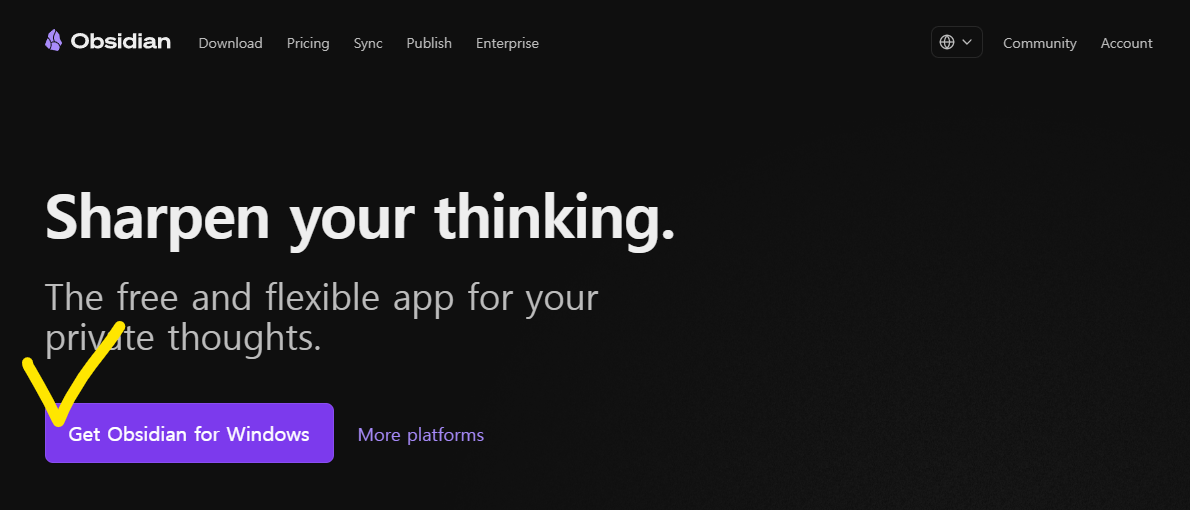
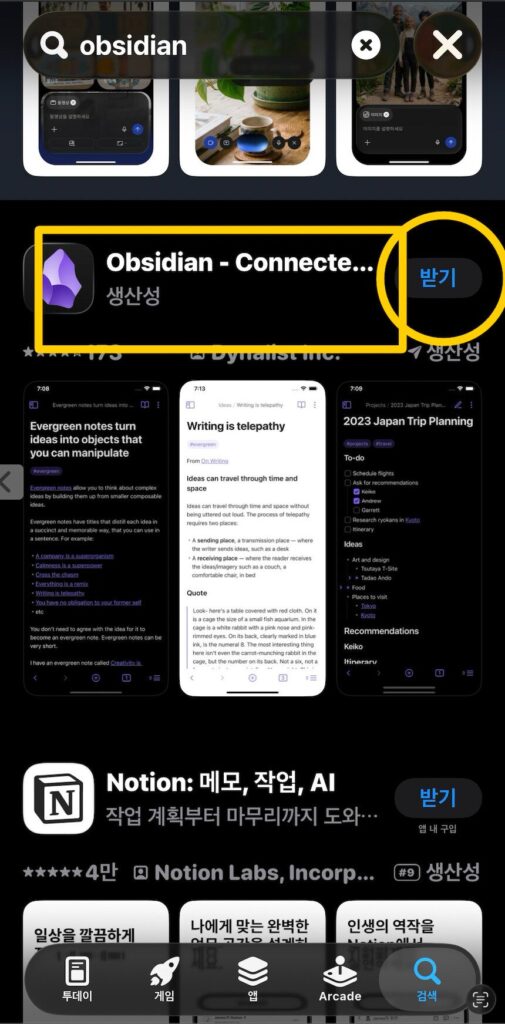
PC(윈도우, 맥)나 스마트폰 어떤 디바이스라 하더라도 설치해서 사용할 수 있습니다.
사진을 클리하면 크게 확대해서 보실 수 있어요.
이 스샷에서는 윈도우즈로 나와있지만 실제 제가 작업을 많이 하는 공간은 맥북이기에 설치는 맥북에 해두었습니다. 맥북이 너무나 사용성이 좋아서 저는 메인으로 맥북을 사용하거든요. ^^
아 물론 윈도우에도 설치는 해두었습니다. ^^

🚀 첫 실행 — 당황하지 마세요
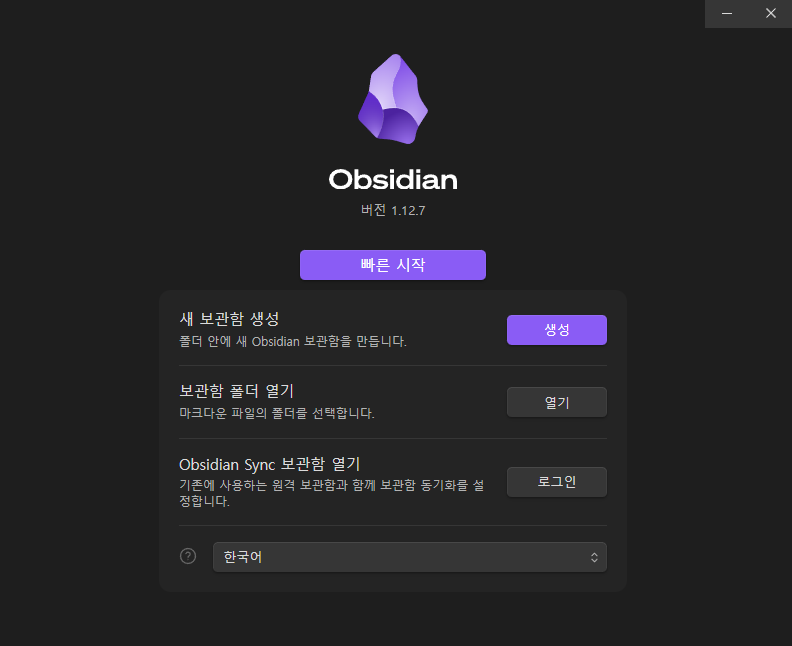
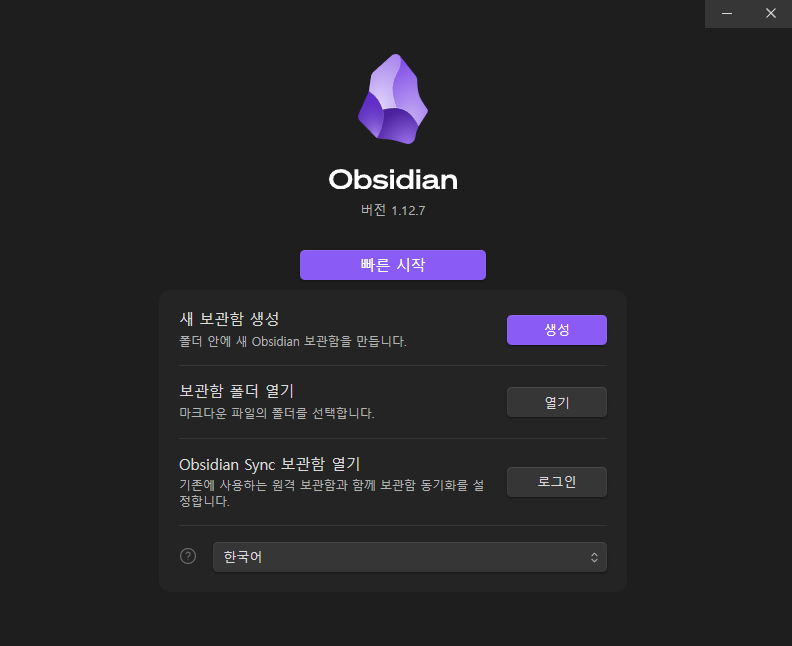
처음 옵시디언을 켜면 “새 볼트 만들기(Create new vault)”를 고르라는 화면이 나옵니다. 여기서 ‘볼트’라는 낯선 단어가 등장하는데, 다음 항목에서 바로 설명해 드릴게요. 일단은 ‘Create new vault’를 누르고, 이름을 아무거나(예: 나의 지식창고) 정한 뒤 저장할 폴더만 골라주면 시작 준비 끝입니다.
💡 처음 한 줄 팁 — 첫 화면이 영어라 당황스러우면, 설정(Settings, 왼쪽 아래 톱니바퀴) → About → Language에서 한국어로 바꿀 수 있습니다.
한국어로 변경하신후 그냥 ‘새 보관함 생성’을 클릭해주시면 됩니다.
보관함의 이름은 각자 입맛에 맞게 설정해주시면 되구요.
볼트가 저장될 폴더도 하나 생성하거나 이미 존재하는 폴더에 설정해주셔도 되구요.
3. 볼트(Vault)가 뭔가요?
옵시디언을 이해하는 첫 번째 열쇠가 바로 볼트(Vault)입니다. 어렵게 생각할 필요 전혀 없습니다.
볼트 = 내 메모가 들어 있는 폴더 한 개
쉽게 말해 ‘공책 한 권’이라고 생각하시면 됩니다. 여러분이 쓰는 노트, 아이디어, 첨부 이미지가 전부 이 볼트 안에 차곡차곡 담깁니다. 목적별로 볼트를 여러 개 만들 수도 있어요. 예를 들어 ‘업무용 볼트’, ‘개인 일기용 볼트’를 따로 만들면 내용이 섞이지 않습니다.
이게 생각보다 큰 장점입니다. 옵시디언은 메모를 어떤 회사 서버가 아니라 내 컴퓨터(또는 폰) 안의 일반 파일로 저장합니다. 그래서 백업하기도 쉽고, 나중에 다른 앱으로 옮기기도 자유롭습니다. 내 글의 주인이 끝까지 ‘나’인 구조인 거죠.
4. 마크다운, 겁먹지 마세요
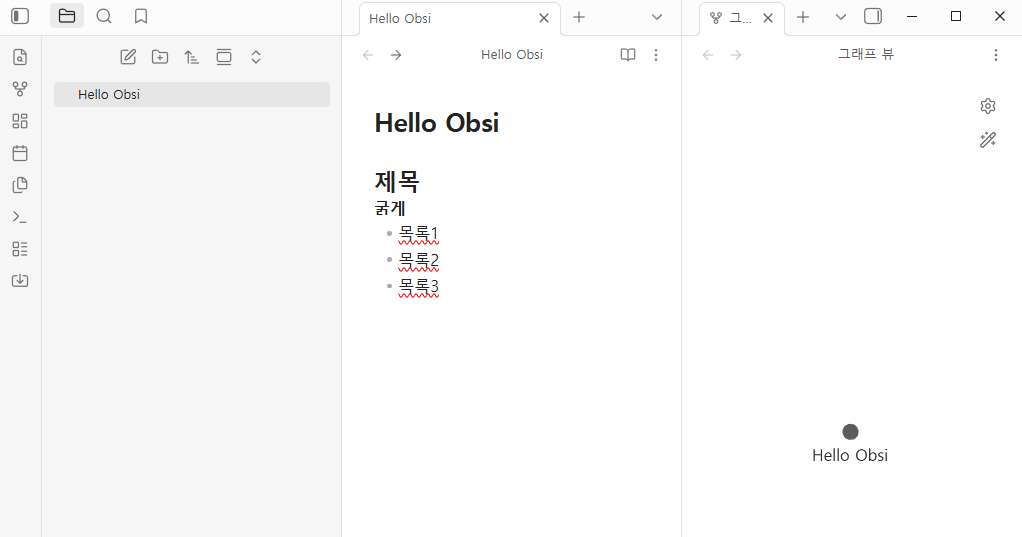
옵시디언 노트는 마크다운(Markdown)이라는 형식으로 저장됩니다. 단어는 거창해 보여도, 사실은 “키보드 몇 개로 글을 꾸미는 간단한 규칙”일 뿐입니다. 마우스로 버튼 누를 필요 없이 타이핑만으로 제목·굵은 글씨·목록을 만드니, 글 쓰는 흐름이 끊기지 않아요.
파일이 가볍고 특정 프로그램에 묶이지 않아서, 10년 뒤 다른 앱을 쓰더라도 그대로 열어볼 수 있다는 것도 큰 장점입니다. 처음엔 이 표에 있는 것만 알아도 충분합니다.
| 이렇게 입력하면 | 이렇게 됩니다 |
|---|---|
# 큰 제목 | 가장 큰 제목 |
## 작은 제목 | 한 단계 작은 제목 |
**굵게** | 굵은 글씨 |
- 항목 | • 글머리 목록 |
- [ ] 할 일 | ☐ 클릭 가능한 체크박스 |
[[노트 이름]] | 다른 노트로 연결되는 링크 |
💡 참고 — 외우려고 애쓰지 않아도 됩니다. 글을 쓰다 보면 손에 자연스럽게 익습니다. 특히 맨 아래
[[ ]]가 옵시디언의 진짜 무기인데, 바로 다음에서 자세히 다룹니다.
5. 진짜 핵심 — 노트를 잇는 3가지 도구
여기서부터가 옵시디언의 진가입니다. 폴더로만 정리하면 결국 한계에 부딪히지만, 옵시디언은 노트끼리 ‘연결’해서 살아 있는 지식 생태계를 만듭니다. 도구는 딱 3가지예요.
① 링크(Link) — [[노트 이름]]
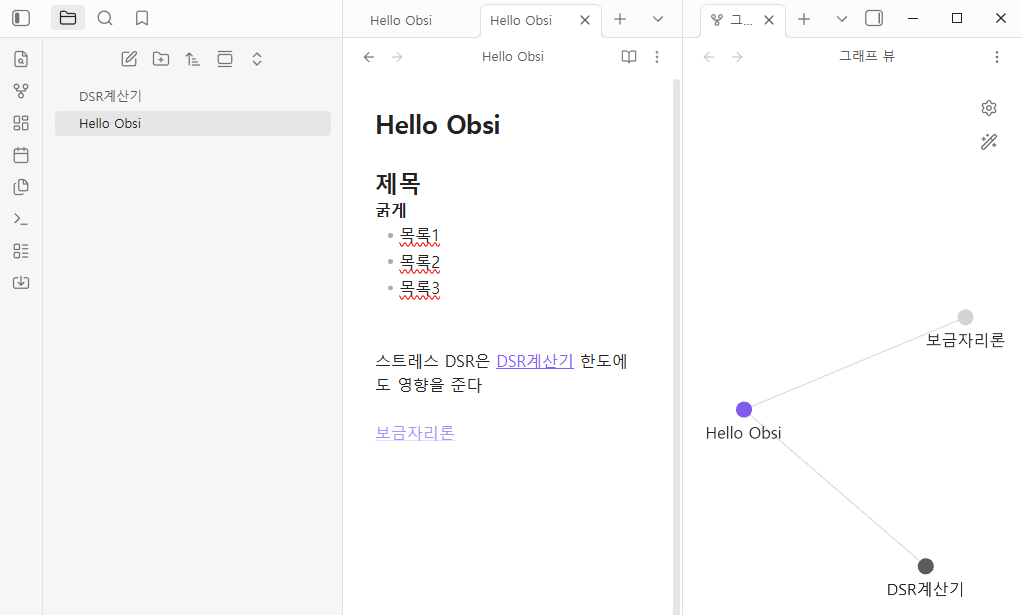
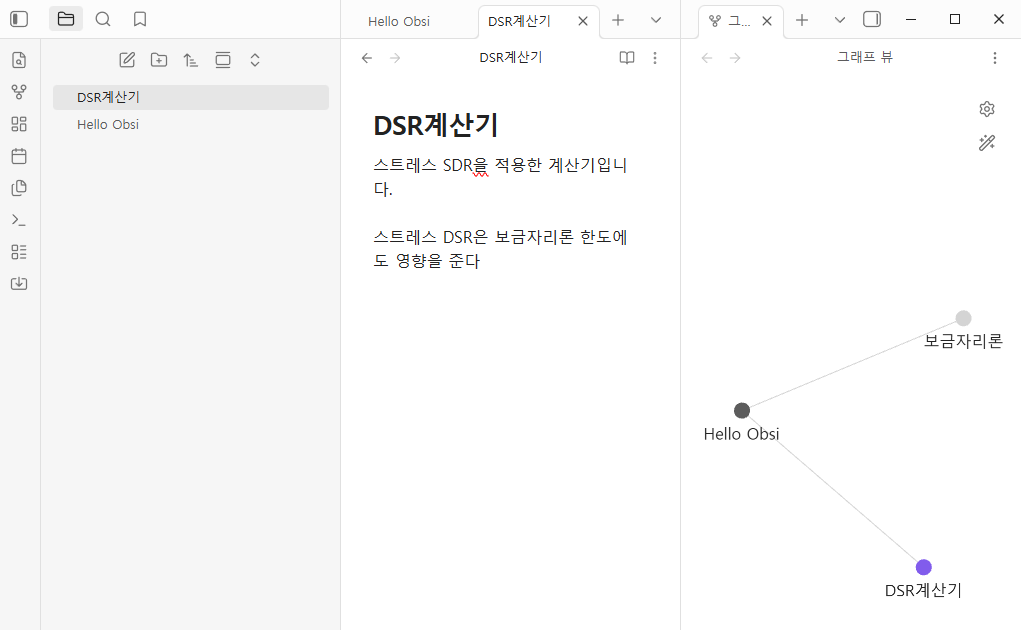
본문에 [[보금자리론]]처럼 대괄호 두 개로 감싸면, 그 이름의 노트로 바로 이어지는 링크가 됩니다. 클릭하면 해당 노트로 순간이동하죠. 예를 들어 “스트레스 DSR은 [[보금자리론]] 한도에도 영향을 준다”처럼 적어두면, 두 메모가 자연스럽게 손을 잡습니다.
② 백링크(Backlink) — 자동으로 역추적
백링크는 “어떤 노트가 나를 언급했는지”를 자동으로 찾아 보여주는 기능입니다. 내가 일부러 챙기지 않아도, ‘보금자리론’ 노트를 열면 “아, 이 노트랑 저 노트가 나를 언급했네”가 한눈에 보입니다. 미처 생각 못 했던 아이디어 사이의 연결을 발견하는 순간, 이게 얼마나 강력한지 체감하게 됩니다.
③ 태그(Tag) — #태그
직접 연결은 아니지만 같은 주제끼리 묶고 싶을 때 #부동산, #블로그처럼 적습니다. 나중에 태그만 눌러 같은 주제 노트를 모아볼 수 있어요.
그리고 이렇게 연결된 노트들은 그래프 뷰(Graph View)에서 점과 선으로 된 ‘지식 지도’로 한눈에 보입니다. 처음엔 점 몇 개뿐이지만, 노트가 쌓일수록 별자리처럼 촘촘해지는 게 은근히 중독성 있습니다.
6. 속성(Properties)으로 정보 카드 만들기
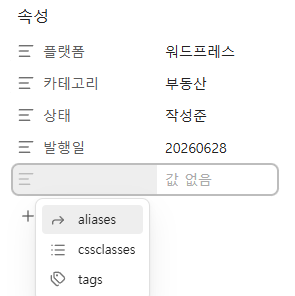
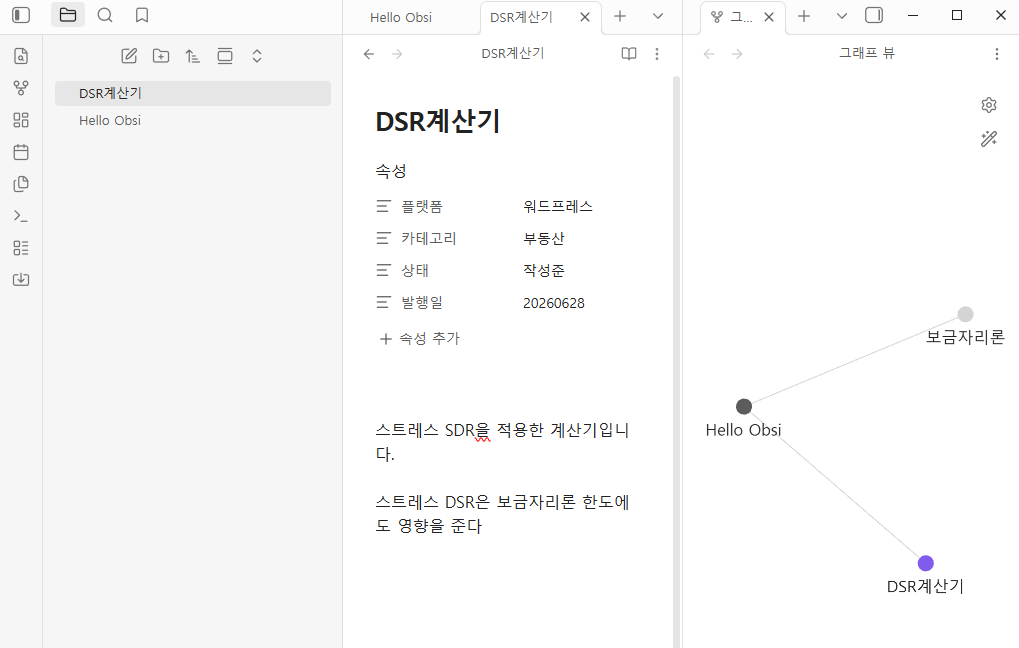
속성(Properties)은 노트 본문과 별개로 맨 위에 붙이는 작은 정보 카드입니다. 출처, 작성일, 카테고리, 진행 상태처럼 노트에 대한 ‘정보의 정보’를 담는 칸이에요.
만드는 법도 간단합니다. 노트 첫 줄에 하이픈 세 개(---)를 입력하면 속성 칸이 열립니다. 여기에 텍스트, 날짜, 숫자, 체크박스 등 원하는 형식을 넣을 수 있어요. 예를 들어 블로그 글감 노트라면 이렇게 달아둘 수 있습니다.
카테고리: 부동산
상태: 작성중
발행일: 2026-06-28
속성을 일관되게 달아두면, 검색창에서 “상태가 ‘작성중’인 글만” 같은 식으로 콕 집어 필터링할 수 있습니다. 메모 앱이 어느새 작은 데이터베이스처럼 똑똑해지는 거죠. 그리고 이 속성이 바로 뒤에 나올 Bases 기능의 재료가 됩니다.
7. 캔버스(Canvas) — 생각을 펼치는 화이트보드
글이 위에서 아래로 흐르는 방식이라면, 캔버스(Canvas)는 끝없이 넓은 화이트보드 위에 생각을 자유롭게 펼쳐놓는 기능입니다. 마인드맵을 떠올리시면 쉽습니다.
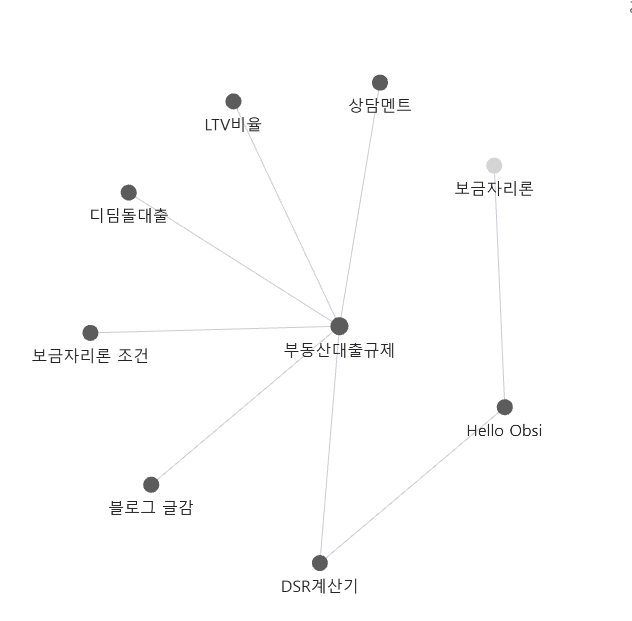
빈 캔버스에 텍스트 카드, 기존 노트, 이미지, PDF, 웹페이지를 올려두고 선으로 이어 구조를 잡을 수 있어요. 예를 들어 가운데 ‘부동산 대출 규제’를 두고, 주변에 DSR·LTV·보금자리론·디딤돌·상담 멘트·블로그 글감을 카드처럼 배치하는 식이죠. 게다가 캔버스에 올린 노트는 원본을 수정하면 실시간으로 같이 바뀝니다.
💡 활용 팁 — 블로그 시리즈 기획이나 쇼츠 콘텐츠 아이디어를 짤 때 특히 좋습니다. 머릿속에서 엉켜 있던 주제들을 카드로 펼쳐놓으면 흐름이 한눈에 정리됩니다.
그래프 뷰의 각 글들을 클릭후
드래그해서 위치를 이동시킬 수 도 있습니다.
마인드맵을 좀더 보기편한 상태로 이미지화해서 배치할 수 있죠.
8. Bases — 메모를 표로 정리하기
비교적 최근에 정식 합류한 강력한 기능이 Bases(베이스)입니다. 앞에서 만든 ‘속성’을 재료로, 여러 노트를 엑셀 표처럼 한눈에 보고 정렬·필터링할 수 있게 해줍니다. 코딩 지식 없이 클릭만으로 만들 수 있어서, 예전에 ‘Dataview’라는 어려운 플러그인을 쓰던 작업을 훨씬 쉽게 대체합니다.
예를 들어 블로그 글감을 이렇게 관리할 수 있어요.
| 제목 | 플랫폼 | 상태 | 발행 여부 |
|---|---|---|---|
| 취득세 계산기 소개 | 네이버 | 작성 중 | 미발행 |
| 양도소득세 계산기 소개 | 네이버 | 완료 | 발행 |
| 다트 선수 소개 | 워드프레스 | 조사 중 | 미발행 |
표뿐 아니라 카드 형태, 심지어 지도 형태로도 볼 수 있습니다. 노트 앱이면서 동시에 가벼운 ‘글감 관리표’로도 쓸 수 있다는 게 Bases의 매력입니다.
9. 플러그인으로 무한 확장
옵시디언의 진짜 저력은 전 세계 사용자들이 만든 수천 개의 커뮤니티 플러그인에 있습니다. 필요한 기능을 골라 설치하면 옵시디언이 내 입맛대로 계속 진화합니다.
- Excalidraw — 손그림 다이어그램·도식을 그릴 수 있는 화이트보드
- Calendar — 달력을 띄워 날짜별 일기·노트를 관리
- Templater — 자주 쓰는 글 양식을 템플릿으로 자동 입력
⚠️ 초보자 주의 — 플러그인은 정말 매력적이지만, 처음부터 욕심내서 잔뜩 깔면 오히려 복잡해서 금방 지칩니다. 첫 2~3주는 플러그인 없이 기본 기능에만 익숙해진 뒤 하나씩 추가하시길 권합니다.
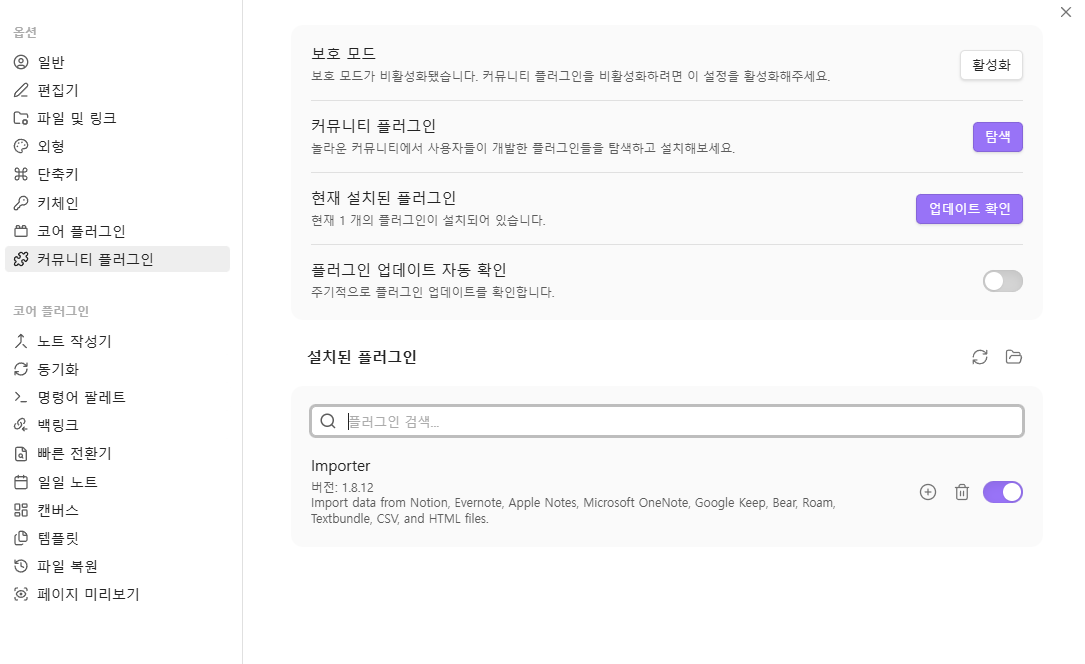
10. 여러 기기에서 쓰려면? (동기화)
옵시디언은 기본적으로 메모를 내 기기 안에 저장합니다. 그래서 PC에서 쓴 노트를 폰에서도 보려면 ‘동기화’ 방법을 정해줘야 해요. 크게 세 갈래입니다.
| 방법 | 특징 | 추천 대상 |
|---|---|---|
| Obsidian Sync (공식 유료) | 설정 간편, 암호화·버전 기록 제공 | 아이폰+안드로이드 섞어 쓰는 분 |
| 클라우드 폴더 (iCloud·구글드라이브 등) | 무료, 단 초기 세팅 시 충돌 주의 | 애플 기기끼리(iCloud) 쓰는 분 |
| 동기화 안 함 | 한 기기에서만 사용 | PC 하나로만 쓰는 분 |
아이폰·아이패드·맥만 쓰신다면 무료 iCloud 폴더로도 충분합니다. 반대로 아이폰과 안드로이드를 섞어 쓰거나, 충돌 걱정 없이 편하게 쓰고 싶다면 공식 Sync가 가장 깔끔합니다.
11. 비용은 얼마나 드나요?
가장 중요한 소식부터. 옵시디언 앱 자체는 완전 무료입니다. 개인용은 물론이고, 2025년부터는 업무·상업용까지 무료가 됐어요. 회사 일이나 사업에 써도 돈 안 냅니다. 광고도 없고, 계정 가입도 필요 없습니다.
돈을 내는 건 선택형 부가 서비스뿐이에요. 안 써도 앱 쓰는 데 아무 지장 없습니다.
| 항목 | 가격 | 내용 |
|---|---|---|
| 기본 앱 | 무료 | 개인·상업용 전부, 기능 제한 없음 |
| Obsidian Sync | 월 약 $5 (연결제 시 월 $4) | 기기 간 암호화 동기화 |
| Obsidian Publish | 월 약 $10 (연결제 시 월 $8) | 내 노트를 웹사이트로 공개 |
| 상업 라이선스 | 연 $50 (선택) | 개발 후원용 (안 사도 무방) |
정리하면, 혼자 메모하고 정리하는 용도라면 평생 무료로 충분합니다. 여러 기기에서 편하게 쓰고 싶을 때만 Sync를 고민하시면 됩니다. (가격은 환율에 따라 원화 금액이 조금씩 달라질 수 있습니다.)
12. 노션·에버노트랑 뭐가 다른가요?
“이미 노션 쓰는데 굳이?” 싶으실 수 있습니다. 아주 쉽게 비교하면 이렇습니다.
| 앱 | 한 줄 느낌 |
|---|---|
| 네이버 블로그 / 워드프레스 | 남에게 보여주는 최종 발행 공간 |
| 노션(Notion) | 예쁜 협업 문서 + 표 관리 (클라우드) |
| 에버노트 / 원노트 | 자료 스크랩과 일반 메모 |
| 옵시디언(Obsidian) | 내 생각·자료를 연결하는 개인 지식창고 (내 기기 저장) |
옵시디언은 ‘예쁘게 보여주는 앱’이라기보다 오래 쌓아두고, 연결하고, 다시 꺼내 쓰는 앱에 가깝습니다. 그래서 블로그 글을 바로 발행하는 곳이라기보다, 글을 쓰기 전 단계의 자료창고·아이디어창고·초안창고로 쓰면 진가가 나옵니다. 노션과 둘 중 하나를 버릴 필요도 없어요. 옵시디언에서 자료를 모으고 다듬은 뒤, 완성본만 블로그에 올리는 조합이 꽤 좋습니다.
13. 처음이라면 이렇게 시작하세요
처음부터 거창하게 세팅하면 100% 지칩니다. 욕심 버리고 딱 이 정도로 시작하세요.
① 폴더는 이 정도면 충분합니다.
├─ 00_임시메모
├─ 01_부동산
├─ 02_블로그글감
├─ 03_콘텐츠아이디어
├─ 04_개인자료
└─ 99_완성글
② 그리고 딱 3가지만 해보세요.
- 새 메모 만들기
[[관련 메모]]로 다른 노트와 연결하기#부동산,#블로그처럼 태그 달기
이 세 가지만 해도 옵시디언의 핵심은 이미 다 쓰고 있는 겁니다. 캔버스, Bases, 플러그인은 손에 익은 다음에 하나씩 늘려가도 늦지 않아요. 완벽하게 정리하려는 부담보다, 작은 생각을 가볍게 적고 느슨하게 연결하는 것부터 시작해 보세요.
📍 오늘의 핵심 요약
- 옵시디언은 메모를 연결해서 나만의 지식창고로 만드는 앱입니다.
- 볼트(폴더)에 노트가 쌓이고, 메모는 내 기기에 일반 파일로 저장됩니다.
- 핵심은 링크
[[ ]]· 백링크 · 태그 세 가지 연결 도구입니다. - 앱은 완전 무료(상업용 포함), 동기화·발행만 선택형 유료입니다.
- 처음엔 새 메모 · 연결 · 태그 딱 3가지부터 가볍게 시작하세요.
📌 다음 편 예고
옵시디언을 깔았다면, 다음은 아이폰·아이패드·맥에서 무료로 동기화하는 법이 궁금하실 거예요. 다음 포스팅에서는 iCloud를 이용해 돈 한 푼 안 들이고 모든 애플 기기에서 같은 노트를 보는 방법을 단계별로 정리해 드리겠습니다. 제가 맥북을 아니 애플 생태계의 디바이스를 메인으로 사용하는 절대적인 이유이기도 하죠. 사과농장의 노예 ㅠㅠ. 다음편을 놓치지 않게 제 블로그를 잘 기억해두세요~!!
오늘도 긴 글을 함께 해주셔서 감사합니다. 다음 포스팅에서 또 만나요~ Haechi.

“이 포스팅은 쿠팡 파트너스 활동의 일환으로, 이에 따른 일정액의 수수료를 제공받습니다.”