[아이폰 꿀팁 시리즈] 2026 vol.01
아이폰 숨은 기능 5가지, 이거 모르면 진짜 손해예요 (iOS 26 최신판)
“내 아이폰, 나만 빼고 다들 200% 쓰고 있는 거 아냐…?”
혹시 이런 생각 해본 적 있으신가요? 아이폰은 기본만 써도 충분히 좋지만, 설정 깊숙한 곳에 숨어 있는 기능 몇 개만 켜두면 체감이 확 달라지는 폰이기도 합니다. 특히 이번 iOS 26에서 새로 들어온 기능들은 “이걸 왜 이제 줬을까” 소리가 절로 나올 정도입니다.
그래서 오늘은 클리앙·뽐뿌 같은 국내 애플 커뮤니티에서 실제로 화제가 됐던 기능들을 중심으로, 지금 당장 켜두면 좋은 아이폰 꿀팁 5가지를 정리해봤습니다. 설정 경로까지 그대로 적어뒀으니 폰 들고 따라오기만 하면 됩니다. 그럼 시작하겠습니다!
📑 목차
- 통화 스크리닝 — 모르는 번호, 이제 AI가 대신 받아요
- 뒷면 탭 — 폰 뒤를 톡톡, 숨은 단축키의 끝판왕
- 배경 사운드 — 백색소음 앱, 사실 폰에 들어있었어요
- 메모 앱 문서 스캔 — 스캐너 앱 지우셔도 됩니다
- 마무리 & 다음 편 예고
1. 통화 스크리닝 — 모르는 번호, 이제 AI가 대신 받아요
요즘 모르는 번호 전화, 솔직히 받기 무섭지 않으신가요? 스팸·보이스피싱이 워낙 많다 보니 그냥 안 받게 되는데, 그러다 진짜 중요한 전화를 놓치기도 합니다. iOS 26에 새로 들어온 통화 스크리닝은 바로 이 고민을 위한 기능입니다.
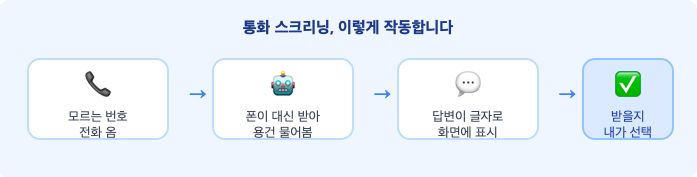
모르는 번호로 전화가 오면 아이폰이 대신 전화를 받아서 “누구신지, 무슨 일이신지” 물어봅니다. 그럼 상대방 답변이 실시간으로 화면에 글자로 뜨고, 그걸 보고 내가 받을지 말지 결정하면 됩니다. 무엇보다 애플 인텔리전스(AI) 없이도 작동하고 한국어도 지원하니, iOS 26만 깔려 있으면 거의 모든 아이폰에서 쓸 수 있습니다.
설정하는 법
| 단계 | 경로 / 동작 |
|---|---|
| 1 | 설정 → 전화 (앱) |
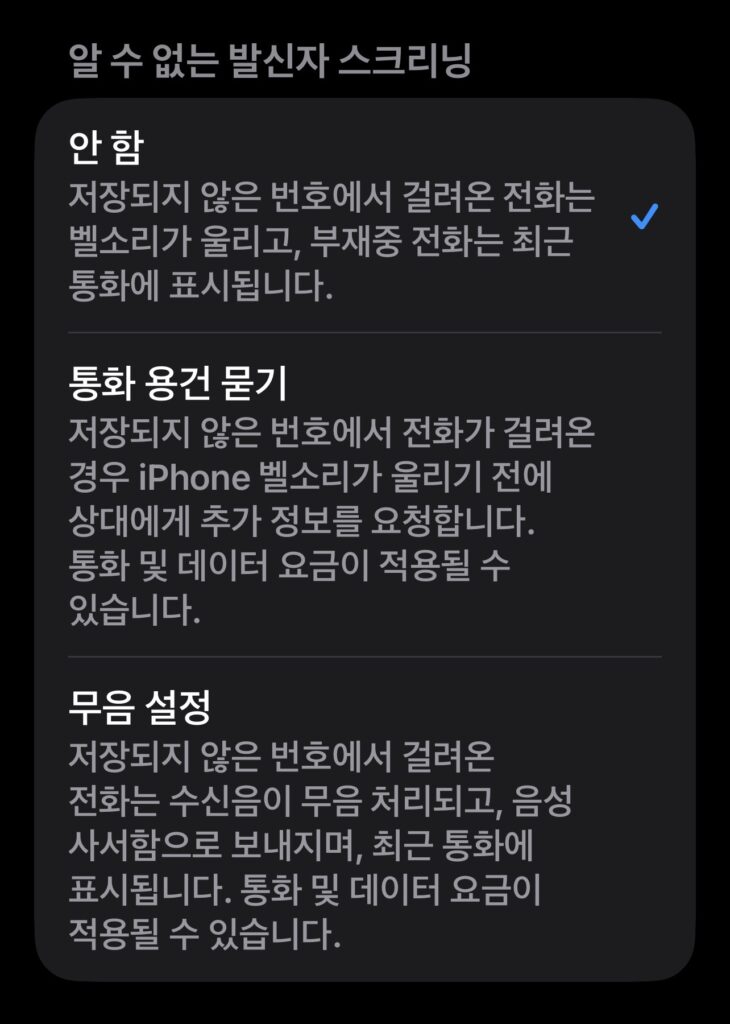
| 2 | ‘알 수 없는 발신자 스크리닝’ 선택 |
| 3 | ‘통화 이유 묻기’ 또는 ‘음성 사서함'(무음) 중 선택 |
‘통화 이유 묻기‘를 고르면 위 그림처럼 AI가 응대해주고, ‘음성 사서함‘을 고르면 모르는 번호는 벨소리 없이 바로 음성 사서함으로 넘어갑니다. 둘 중 본인 스타일대로 고르시면 됩니다.
💡 꿀팁 & 주의점
커뮤니티 후기를 보면 한 가지 함정이 있습니다. 은행·카드사 본인인증 ARS처럼 자동응답 전화도 ‘모르는 번호’로 잡혀서 끊겨버리는 경우가 있더군요. 인증 문자나 ARS를 자주 받는 분이라면, 인증받을 때만 잠깐 꺼두는 것을 추천합니다.
2. 뒷면 탭 — 폰 뒤를 톡톡, 숨은 단축키의 끝판왕
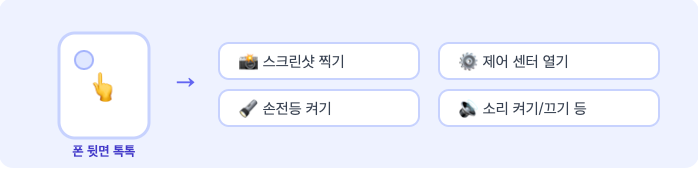
이건 진짜 한 번 쓰면 못 빠져나오는 기능입니다. 아이폰 뒷면을 손가락으로 두 번(또는 세 번) 톡톡 치면, 내가 지정해둔 기능이 바로 실행됩니다. 스크린샷 찍기, 제어 센터 열기, 손전등 켜기 같은 걸 뒷면 탭 하나로 끝낼 수 있습니다.
설정 깊숙한 곳에 숨어 있어서 모르는 분이 정말 많은데, 알고 나면 “이걸 왜 이제 알았을까” 싶은 대표적인 기능입니다. 특히 한 손으로 폰 쓸 때나, 스크린샷 자주 찍는 분들한테는 신세계입니다. 👆 폰 뒷면 톡톡 → 📸 스크린샷 찍기 🔦 손전등 켜기 ⚙️ 제어 센터 열기 🔊 소리 켜기/끄기 등
설정하는 법
| 단계 | 경로 / 동작 |
|---|---|
| 1 | 설정 → 손쉬운 사용 → 터치 |
| 2 | 맨 아래로 내려서 ‘뒷면 탭’ 선택 |
| 3 | ‘이중 탭’·’삼중 탭’에 원하는 기능을 각각 지정 |
💡 꿀팁
‘이중 탭’엔 가장 자주 쓰는 기능(예: 스크린샷), ‘삼중 탭’엔 가끔 쓰는 기능(예: 손전등)을 넣어두면 헷갈리지 않습니다. 단축어(Shortcuts)도 연결할 수 있어서, 응용하면 활용도가 무궁무진합니다.
3. 배경 사운드 — 백색소음 앱, 사실 폰에 들어있었어요
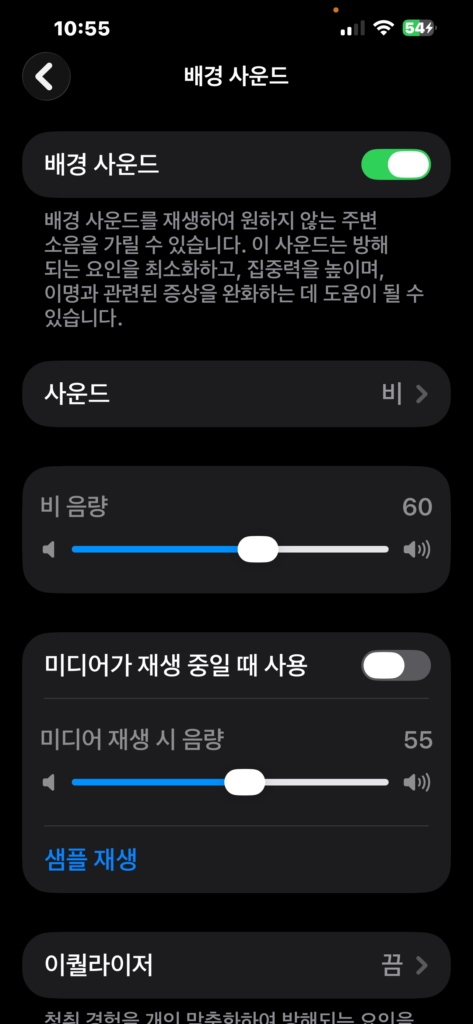
공부할 때나 잠들 때 백색소음 들으려고 앱 따로 깔아두신 분 많으시죠? 그런데 사실 아이폰엔 백색소음 기능이 기본으로 내장되어 있습니다. 빗소리, 시냇물, 바다, 화이트노이즈 같은 소리를 광고 하나 없이 무료로 틀 수 있습니다.
집중이 안 될 때 슬쩍 틀어두면 주변 소음도 적당히 가려주고, 마음도 차분해집니다. 저는 카페 소음 대신 이걸 틀어두는 편인데, 배터리도 거의 안 먹어서 부담이 없습니다.
설정하는 법
| 단계 | 경로 / 동작 |
|---|---|
| 1 | 설정 → 손쉬운 사용 → 오디오 및 시각 효과 |
| 2 | ‘배경 사운드’ 토글 켜기 |
| 3 | 사운드 종류 선택 + 볼륨 조절 |
💡 꿀팁
‘미디어가 재생 중일 때 사용’ 옵션을 켜면 음악이나 영상 소리와 섞어서 들을 수도 있습니다. 그리고 제어 센터에 ‘청각’ 컨트롤을 추가해두면, 매번 설정에 안 들어가도 한 번에 켜고 끌 수 있어서 훨씬 편합니다.
4. 메모 앱 문서 스캔 — 스캐너 앱 지우셔도 됩니다
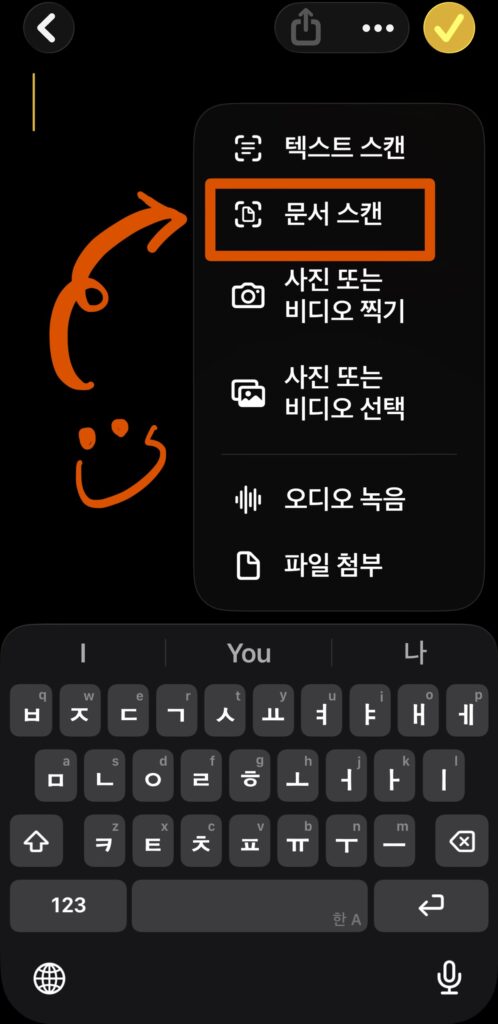
계약서, 영수증, 학교 안내문 같은 종이 문서를 PDF로 만들고 싶을 때, 스캐너 앱 따로 찾아 깔지 마세요. 기본 메모 앱 안에 훌륭한 문서 스캐너가 숨어 있습니다. 자동으로 가장자리를 인식하고 반듯하게 펴주는 데다, 깔끔하게 PDF로 저장까지 됩니다.
사용하는 법
| 단계 | 동작 |
|---|---|
| 1 | 메모 앱 → 새 메모 만들기 |
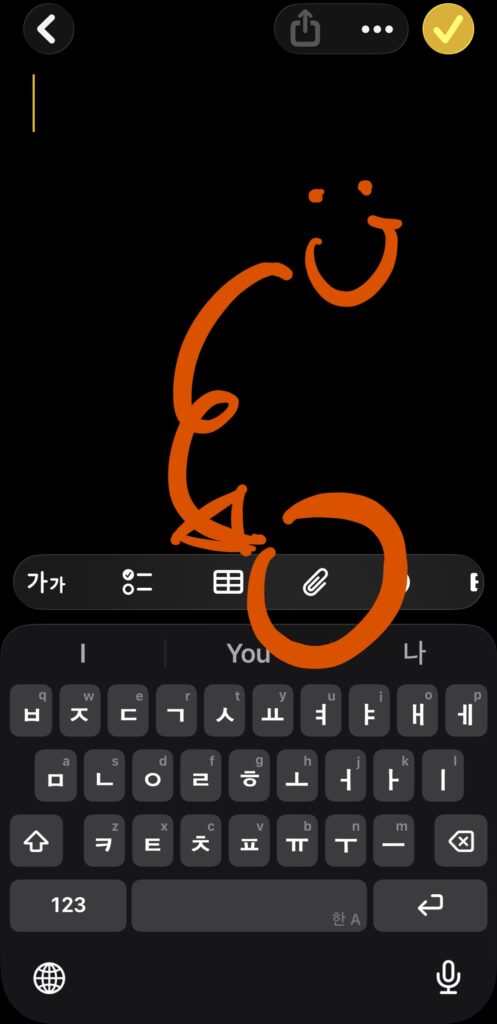
| 2 | 클립모양 아이콘 → ‘문서 스캔’ 선택 |
| 3 | 문서를 비추면 자동 촬영 → ‘저장’ |
💡 꿀팁
스캔한 문서는 길게 눌러서 ‘PDF로 공유’하면 바로 카톡·메일로 보낼 수 있습니다. 여러 장을 연속으로 찍으면 한 개의 PDF로 묶여서 저장되니, 여러 페이지짜리 서류도 한 방에 정리됩니다.
마무리 & 다음 편 예고
오늘 소개한 4가지, 다시 한 번 정리해보겠습니다. 표만 봐도 경로가 한눈에 들어오시죠?
| 기능 | 설정 경로 | 한 줄 요약 |
|---|---|---|
| 통화 스크리닝 | 설정 → 전화 | 모르는 전화 AI가 대신 응대 |
| 뒷면 탭 | 손쉬운 사용 → 터치 | 뒷면 톡톡으로 기능 실행 |
| 배경 사운드 | 손쉬운 사용 → 오디오/시각 | 무료 백색소음 내장 |
| 메모 문서 스캔 | 메모 → 카메라 아이콘 | 종이 서류를 PDF로 |
| 설정 → 배터리 → 전원 모드 | 똑똑한 배터리 절약 |
모두 다 어렵지 않으시죠? 이 중에 하나라도 “오 이건 몰랐네” 싶은 게 있었다면, 지금 폰 꺼내서 바로 설정해두시기 바랍니다. 작은 설정 하나가 매일의 폰 사용을 꽤 편하게 바꿔줍니다.
📌 다음 편 예고
다음 포스팅에선 아이폰 배터리 오래 쓰는 설정 모음을 다뤄보겠습니다. 오늘 내용이 도움 됐다면 구독하고 다음 편도 놓치지 마세요! 🙌
🔗 함께 보면 좋은 글
오늘도 긴 글을 함께 해주셔서 감사합니다. 다음 포스팅에서 또 만나요~ Haechi.